
Manual de Acceso: Intranet IRSEARABA y acceso a correo
🔗 Enlace de acceso: intranet.irsearaba.eus
Para acceder a los recursos digitales de IRSEARABA S. COOP. puedes usar un dispositivo Android, un iPhone / iPad o un ordenador.
En ordenadores, usando únicamente el navegador Chrome.
Acceso desde un ordenador
Si deseas acceder desde un ordenador, abre Chrome y accede a la pantalla de gestión de perfiles.
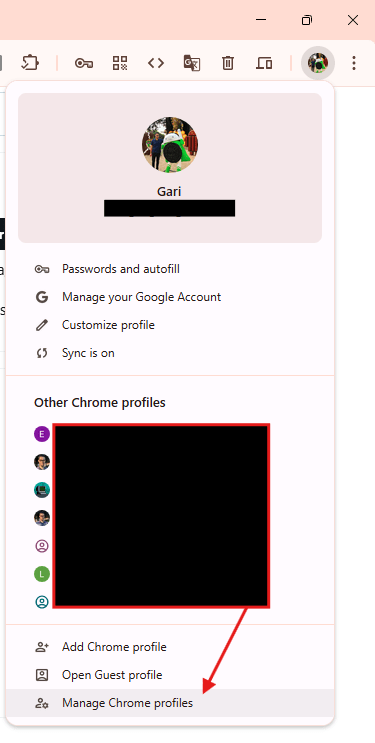
Usar perfiles separa tus datos de los de otros usuarios que compartan el mismo ordenador. O si es tuyo, poder separar el perfil (cuenta) personal de la del trabajo. De esta forma, las contraseñas, favoritos (marcadores) quedan separados. Cada uno en su perfil correspondiente.
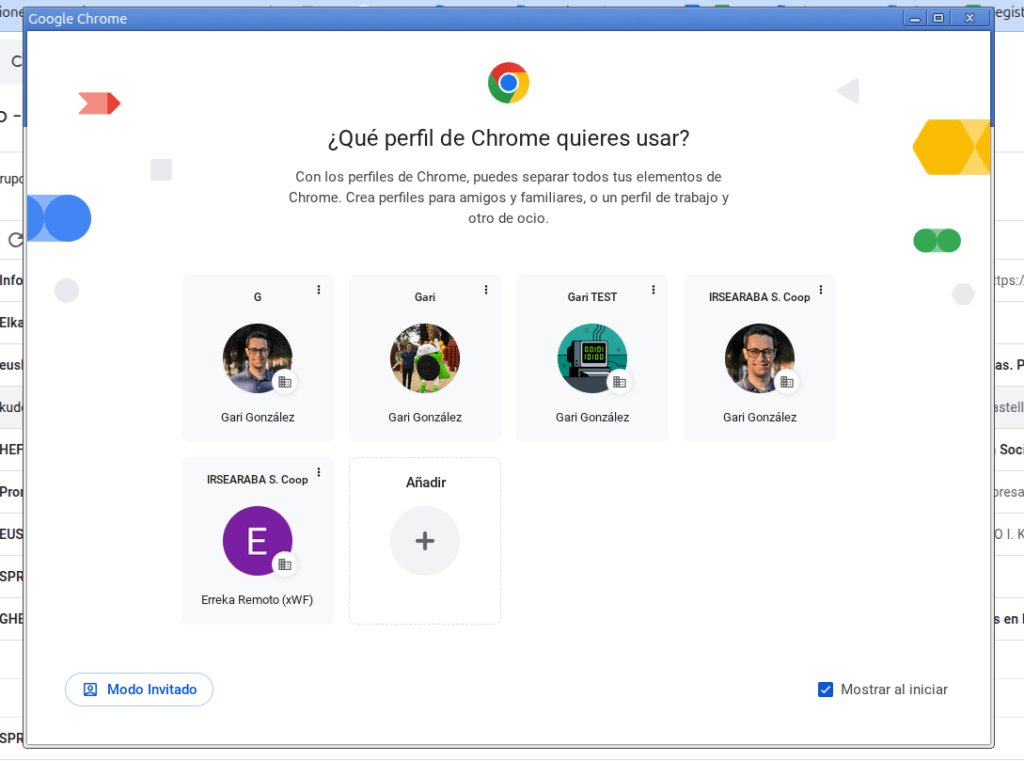
Esta es la pantalla que debería salir al abrir el navegador (¿Qué perfil de Chrome quieres usar?)
- Activación: Para ver siempre esta pantalla, asegúrate de marcar la casilla abajo a la derecha que dice: Mostrar al iniciar*
- Por qué es útil: Así, cada vez que abras Chrome, te preguntará quién eres. Eliges tu tarjeta (el perfil) y entrarás directamente a tus datos, sin interferir a los demás.
Una vez añadida tu cuenta, te preguntará si deseas «¿Activar sincronización?», pulsa Sí, acepto. Esto guardará tus marcadores y claves en tu perfil y aplicará correctamente las directivas necesarias. En las pantallas que se muestran una vez introducida la contraseña, acepta todas ellas.
Eliminar el Perfil (IMPORTANTE: Equipos Compartidos)
Si el ordenador no es tuyo, al terminar:
- Clic en tu foto de perfil ➡️ Clic en la rueda dentada (⚙️) o «Gestionar perfiles».
- En tu tarjeta, clic en los tres puntos verticales ➡️ Eliminar.
📱 2. Acceso desde Móviles
Requisito: Tener la sesión abierta con @irsearaba.eus, @oinez.org o @kalezkalevg.org.
Android
Busca las aplicaciones que tienen el maletín azul (Perfil de Trabajo) y entra desde ahí. Si no tienes la cuenta agregada, desde Gmail añade una nueva cuenta y selecciona Google. Después, accede con tu cuenta de trabajo de IRSEARABA. Te llevará a los pasos para añadir un perfil de trabajo. Sigue los pasos del asistente y confirma las indicaciones.
Si el móvil no tiene una contraseña o un bloqueo de pantalla, el sistema no te permitirá añadir la cuenta de trabajo por motivos de seguridad.
iOS (iPhone/iPad)
- Añade la cuenta en la app de Gmail.
- Abre Chrome, pulsa en tu foto de perfil y selecciona la cuenta de trabajo.
Si tienes alguna duda o problema en el proceso, contacta con la dirección: [email protected] indicando desde qué dispositivo (Ordenador, móvil (Android o iOS)… estás usando para acceder a tu cuenta.